Инсталирането на имейл приложение на телефона е лесен начин да имате достъп до електронната си поща навсякъде и по всяко време. Съществуват множество различни приложения, които предлагат удобни функции за управление на имейли, както за индивидуален имейл, така и интеграция на множество акаунти, филтри за по-добра организация и опции за защита. В тази статия ще разгледаме стъпките за инсталиране на две имейл приложения – Gmail и Microsoft Outlook на телефона.
Настройка в приложението Gmail
Gmail е инсталиран на почти всеки Android телефон и поддържа външни имейл акаунти.
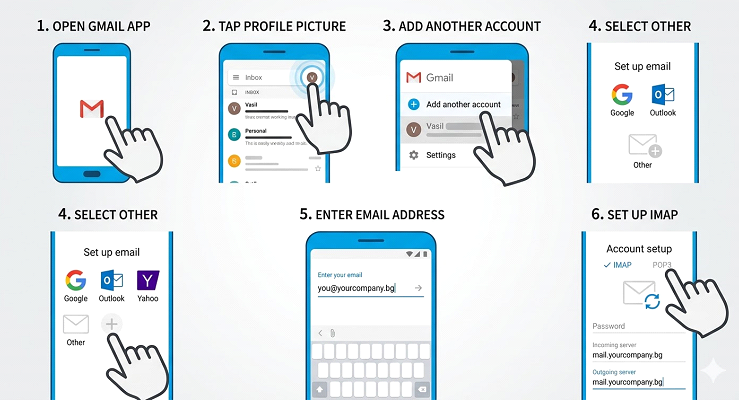
- ⦁ Отворете Gmail и натиснете профилната си снимка (горе вдясно).
⦁ Изберете „Добавяне на друг акаунт“ (Add another account).
⦁ Изберете „Друг“ (Other).
⦁ Въведете Вашия професионален имейл адрес.
⦁ Изберете тип на акаунта: IMAP (препоръчително за телефони).
⦁ Въведете паролата и настройките на сървъра от таблицата по-горе.
⦁ Готово! Вече можете да превключвате между личната си и бизнес пощата през снимката на профила.
Настройка в Microsoft Outlook
Outlook е отличен избор за бизнес потребители заради добрата интеграция с календари.
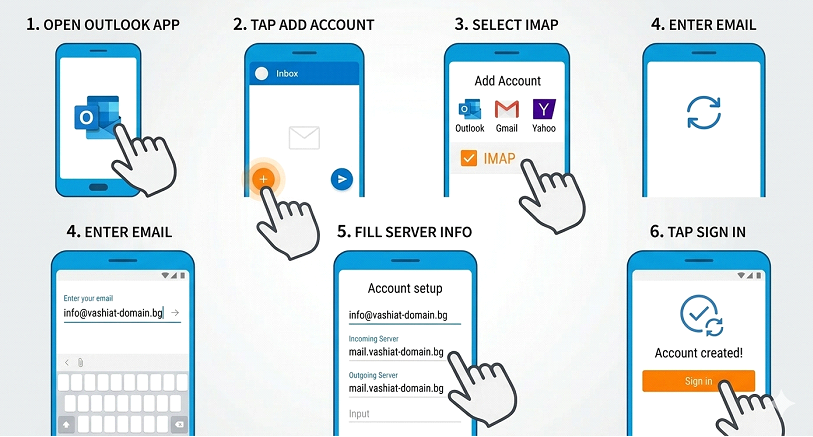
- Изтеглете и отворете Microsoft Outlook от Play Store.
- Натиснете „Добавяне на акаунт“.
- Въведете имейл адреса си и изберете „Напред“.
- Ако приложението не разпознае настройките автоматично, изберете IMAP от менюто.
- Въведете паролата и името на входящия/изходящия сървър).
- Потвърдете и изчакайте синхронизацията.
Други приложения за имейл
Освен двете най-често използвани приложения, които разгледахме, съществуват редица други подобни. Ако не Ви допадат Gmail или Outlook винаги можете да изберете някое друго. Някои от по-популярните са: Yahoo, Spark, Blue Mail, ProtonMail и др. Стъпките за настройка са много подобни с разгледаните по-горе. Все пак Ви препоръчваме да потърсите в Google подробно описание за това как да инсталирате правилно приложението на мобилното си устройство.
Можем да обобщим, че инсталирането на имейл клиент на Android устройство е бърз и лесен процес. Независимо дали изберете стандартното приложение на Google, или предпочетете друго приложение от Play Store, следването на основните стъпки – изтегляне, настройка на акаунт и персонализация – ще ви осигури достъп до имейлите ви навсякъде и по всяко време.
Често задавани въпроси
Каква е разликата между IMAP и POP3?
IMAP синхронизира имейлите между телефона и сървъра (ако изтриете имейл на телефона, той се трие навсякъде). POP3 изтегля имейлите на устройството и често ги изтрива от сървъра. За мобилни устройства винаги препоръчваме IMAP.
Приложението ми казва "Invalid Certificate". Какво да правя?
Уверете се, че използвате mail.vashiat-domain.com като име на сървър и че имате активен SSL сертификат. Ако ползвате нашия хостинг, Вашият Let’s Encrypt сертификат покрива и пощата Ви.
Трябва ли ми интернет, за да чета имейлите си?
За да получите нови имейли – да. Но веднъж изтеглени, можете да ги четете и в офлайн режим.