Скрийншотът, или екранната снимка, позволява да запазите това, което виждате на монитора на компютъра или дисплея на лаптопа/ мобилното Ви устройство. Това може да бъде изключително полезно, а добрата новина е, че се прави много лесно.
Как се прави скрийншот на Windows
Ако използвате Windows компютър или лаптоп, имате няколко лесни опции:
1. Print Screen (PrtSc)
Натиснете бутона PrtSc на клавиатурата ви.
Целият екран се копира (внимание – снимката не се записва автоматично във файл).
За да я запазите, първо я поставете с Ctrl + V в Paint, след което запишете изображението като файл от File -> Save. Ако скрийншотът ви е нужен за Word документ или чат, можете директно да го поставите с Ctrl + V.
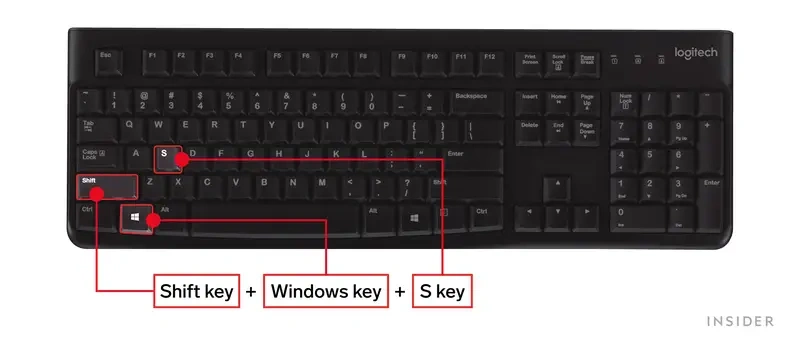
2. Windows + Shift + S
Натиснете бутоните Windows + Shift + S.
Изберете какво точно искате да бъде заснето и скрийншотът ще се запази автоматично.
3. Windows + PrtSc
Прави скрийншот на целия екран. Запазва го автоматично в папка Pictures → Screenshots

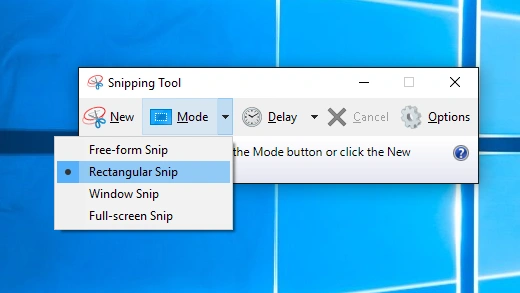
Освен вградените функции на Windows, можете да използвате и специални програми за правене на скрийншотове. Една от най-популярните и лесни за работа е Lightshot. Тя позволява бързо заснемане на целия или част от екрана, лесно изрязване, добавяне на стрелки, текст и подчертавания, както и директно запазване или споделяне на изображението.
Как се прави скрийншот на Mac (macOS)
За Mac устройствата е също толкова лесно.
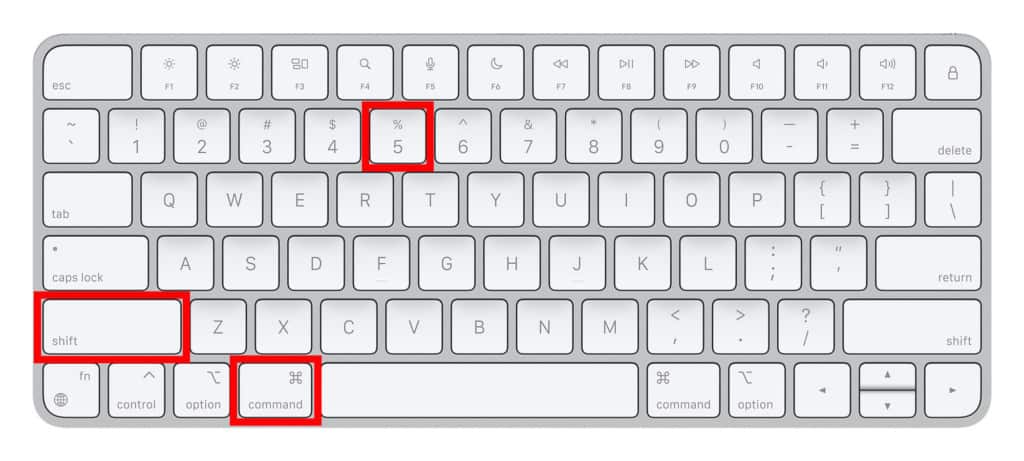
1. Целия екран може да заснемете като натиснете бутоните Command + Shift + 3.
2. Част от екрана може да заснемете с бутоните Command + Shift + 4. С мишката изберете точното място за скрийншота.
3. Разширено меню се отваря с натискането на Command + Shift + 5. Оттук можете да:
- снимате екран
- снимате прозорец
- записвате видео на екрана
Скрийншотовете се запазват автоматично на Desktop.
Как се прави скрийншот на Android телефон
При Android телефон методите са следните:
- Натиснете едновременно бутона за намаляне на звука и този за включване/изключване и задръжте за кратко.
- При някои модели телефони скрийншот може да бъде направен и с жест – като плъзнете дланта по екрана.
Готовата снимка може да се види в приложението Галерия в албум Screenshots/Екранни снимки.


Как се прави скрийншот на iPhone
При iPhone зависи от модела:
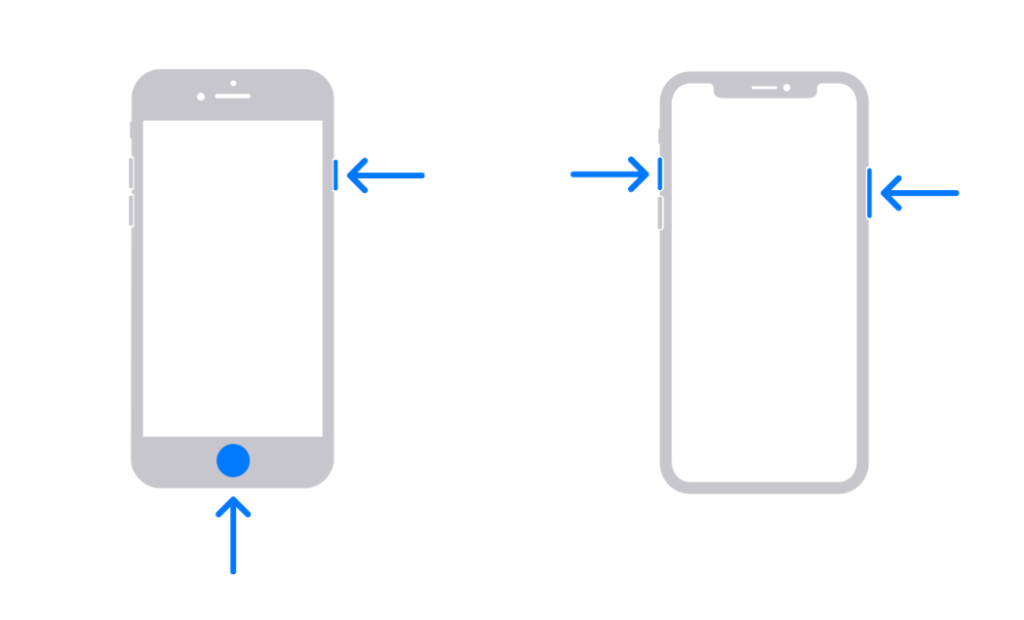
iPhone с Face ID (без кръгъл бутон отпред) – натиснете едновременно страничния бутон и бутона за увеличаване на звука.
iPhone с Home бутон (кръгъл бутон отпред) – натиснете едновременно кръглия бутон (Home) и бутона за включване/изключване.
Скрийншотът се запазва автоматично в Снимки/Photos -> Албуми -> Screenshots/Екранни снимки.
Скрийншотовете са изключително полезни за запазване на важна информация или когато имате нужда от съдействие при технически проблем. Чрез тях можете да заснемете грешка, която се появява на екрана, или друг проблем и да прикачите изображението към имейл или съобщение за по-лесно и бързо съдействие.