
Какво е хостинг?
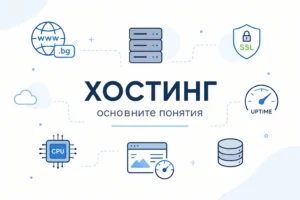
Хостингът е услуга, която ти позволява да направиш своя уебсайт достъпен в интернет. Това е пространство на сървър (мощен компютър), където се съхраняват всички файлове на сайта ти – текстове, изображения, код, база данни и други.
Представи си следното:
- Сайтът ти = къща
- Хостингът = земята, върху която е построена
- Сървърът = компютърът, който „държи“ къщата онлайн
Без хостинг, сайтът ти няма къде да бъде качен и няма как хората да го виждат.

Видове хостинг
Съществуват няколко вида хостинг. Ето основните и накратко, какво представляват те:
- Shared Hosting (споделен)
Най-разпространената и достъпна форма на хостинг услуга. При него множество уебсайтове използват един и същи сървър и ресурси като процесорна мощност, памет и дисково пространство. - VPS (Virtual Private Server)
VPS хостингът предоставя виртуална среда със собствени ресурси (CPU, RAM и дисково пространство), които не се споделят с други потребители. Това осигурява по-добра производителност, по-голям контрол и възможност за персонализация спрямо нуждите на проекта. Подходящ е за развиващи се сайтове и онлайн магазини, които изискват повече ресурси и гъвкавост.
- Dedicated Server (нает сървър)
При този тип хостинг получаваш цял физически сървър, който е предназначен изцяло за твоя проект. Това гарантира максимална производителност, пълен контрол върху конфигурацията и високо ниво на сигурност. Подходящ е за големи уебсайтове, приложения с висок трафик и бизнеси с критични изисквания към стабилността.
- Cloud Hosting
Cloud хостингът използва мрежа от свързани сървъри, което позволява динамично разпределение на ресурсите според натоварването. Това го прави изключително гъвкав, мащабируем и устойчив при високи натоварвания. Подходящ е за проекти, които очакват растеж или имат променлив трафик.
Това са само част от тях. Ако искате да научите повече за различните видове хостинг, разгледайте нашата подробна статия, посветена изцяло на тази тема.
Какво е домейн?
Домейнът е адресът на твоя уебсайт в интернет – това е името, което хората въвеждат в браузъра, за да те намерят (например: mywebsite.com).
Нека да вземем отново следният пример, но с домейн:
- Сайтът ти = къща
- Хостингът = мястото, където е построена
- Домейнът = адресът (улица и номер)
Следователно без домейн хората няма как лесно да открият сайта ти.
Домейнът е името на твоя сайт в интернет. Това е начинът, по който потребителите достигат до него, без да се налага да помнят сложни IP адреси.

От какво се състои един домейн?
Пример: example.com
- example → името на сайта
- .com → разширение (TLD – Top Level Domain)
Най-често срещани домейн разширения са:
- .com – най-популярното в света
- .net – за мрежи и технологии
- .org – за организации
- .bg – за България
Max1 предлагат безплатен домейн с разширение .com при покупка на Споделен, WordPress, Shop или Имейл хостинг за период от 12 месеца.
Как се купува домейн?
Домейнът се регистрира чрез компания (регистратор), като:
- плащаш годишна такса
- избираш свободно име
- можеш да го подновяваш
Домейнът и хостингът са две различни услуги. Те се свързват чрез DNS настройки.
Какво е DNS и как свързва домейн с хостинг
DNS (Domain Name System) е системата, която свързва домейна ти с хостинга. Тя превежда името на сайта (например mysite.com) в реален IP адрес (например 185.199.108.153), който сървърите разбират.
Представи си DNS като „телефонен указател“:
- ти въвеждаш име (домейн)
- DNS намира „телефонния номер“ (IP адрес)
- браузърът се свързва със сървъра

Без DNS щеше да се налага да помниш сложни IP адреси вместо лесни за запомняне имена.
На практика, когато въведеш домейн в браузъра, DNS автоматично намира правилния сървър и зарежда сайта.
браузър → DNS → IP → сървър → сайт
- Браузърът изпраща заявка към DNS сървър
- DNS намира IP адреса на сайта
- Браузърът се свързва със сървъра чрез този IP
- Сървърът връща съдържанието на сайта
- Страницата се зарежда в браузъра
Съществуват различни DNS записи, които изпълняват конкретни функции и определят как точно домейнът ти комуникира със сървъра и другите услуги.
Най-важните DNS записи са:
- A запис
Свързва домейна с конкретен IP адрес (т.е. към сървъра, където е сайтът) AAAA запис
Подобен на A запис, но за IPv6 адреси, които са следващото поколение интернет адреси.
- CNAME запис
Позволява един домейн да сочи към друг (например www към основния домейн) - MX запис
Определя къде да се получават имейлите (например за [email protected]) - TXT запис
Използва се за сигурност и верификация (SPF, DKIM, Google verification и др.) - NS запис
Определя кои сървъри управляват DNS настройките на домейна
DNS записите играят важна роля за правилното функциониране на уебсайтове, имейл услуги и други онлайн системи. Добрата им настройка улеснява управлението на домейна и повишава нивото на сигурност.
Какво е cPanel?
cPanel е контролен панел за управление на хостинг акаунт. Това е най-разпространената система, която хостинг компаниите използват, за да осигурят лесен достъп до всички основни функции на сървъра, макар че не е единствената.
Други популярни алтернативи са:
- Plesk
- DirectAdmin
- Webmin / Virtualmin
Въпреки това, принципът на работа при всички е сходен.
Контролният панел е мястото, от което управляваш своя сайт – от качване на файлове до настройка на домейни, имейли и сигурност.
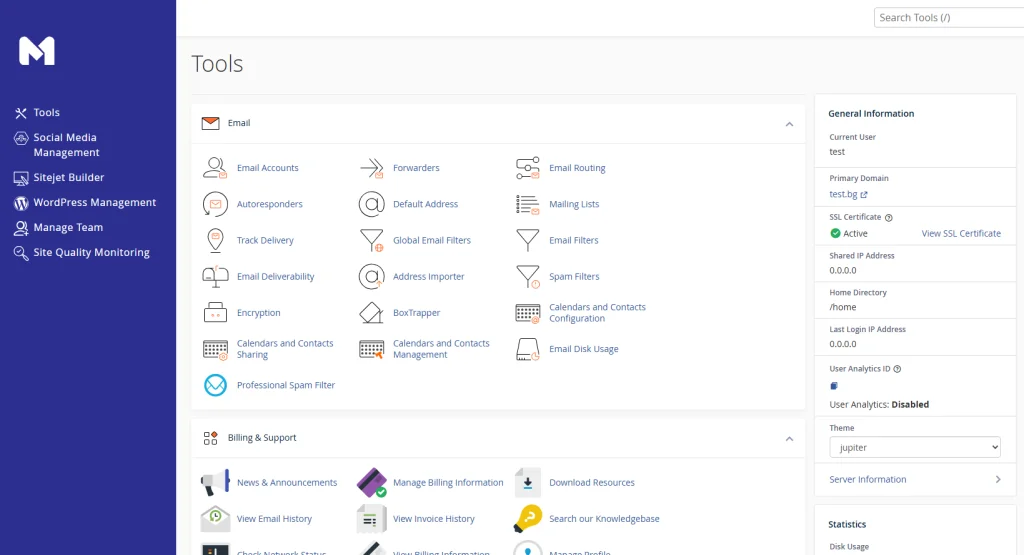
Какво можеш да правиш през cPanel?
Чрез cPanel можеш да управляваш всички основни аспекти на своя уебсайт и хостинг, без да са необходими задълбочени технически познания.
Чрез него можеш да:
- Управляваш файловете на сайта
(качване, редакция и изтриване чрез File Manager)

- Добавяш и управляваш домейни
(основен домейн, допълнителни домейни и поддомейни) - Създаваш бизнес имейли
(например [email protected]) - Инсталираш WordPress и други приложения
с няколко клика чрез автоматични инсталатори - Активираш SSL сертификат
(за да работи сайтът ти с https) - Работиш с бази данни
(създаване и управление чрез phpMyAdmin) - Настройваш PHP версии и лимити
според нуждите на сайта
Как се настройват DNS в домейните?
Настройването на DNS (Domain Name System) най-често включва две основни действия:
- промяна на DNS сървърите (nameservers)
- конфигуриране на DNS записи (A, CNAME, MX и др.)
Чрез тези настройки определяш към кой сървър ще сочи домейнът ти и как ще работят различните услуги като сайт и имейл.
1. Промяна на DNS сървъри (Nameservers)
Този метод се използва, когато искаш да прехвърлиш управлението на DNS към друг хостинг доставчик.
Използва се, когато свързваш домейн с нов хостинг или когато искаш хостинг компанията да управлява DNS настройките.
Стъпки:
- Влез в клиентската зона на регистратора на домейна
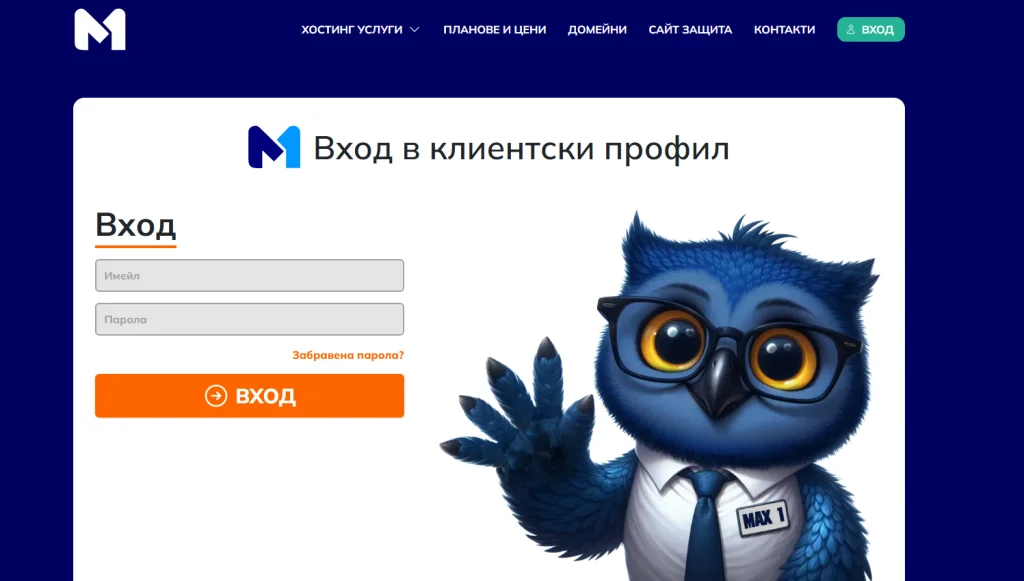
2. Избери домейна, който искаш да редактираш през секцията “Домейни” от твоята Клиенска зона
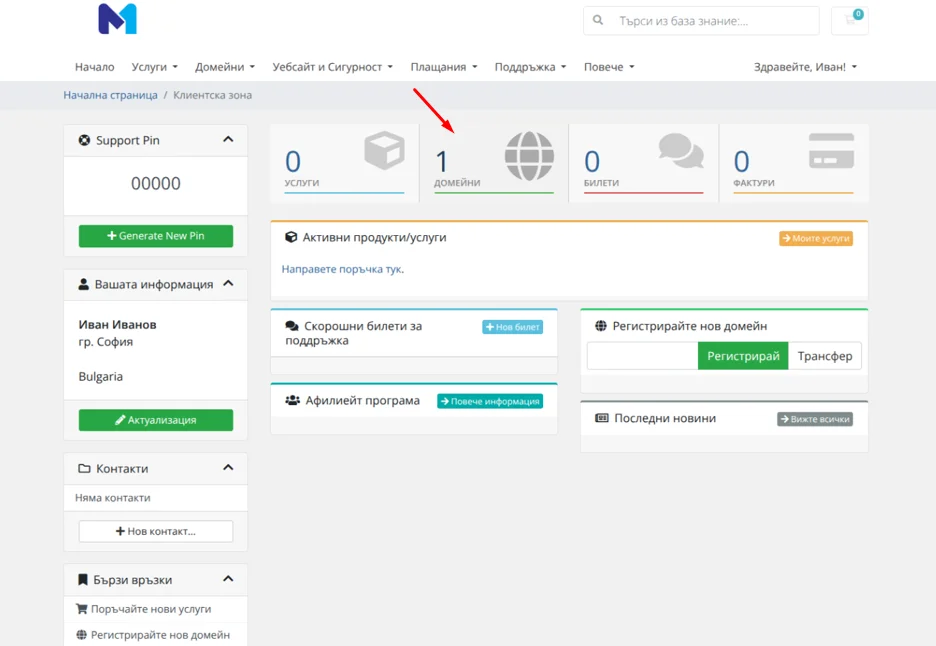
3. Селектирай полето с домейна, който искаш да редактираш
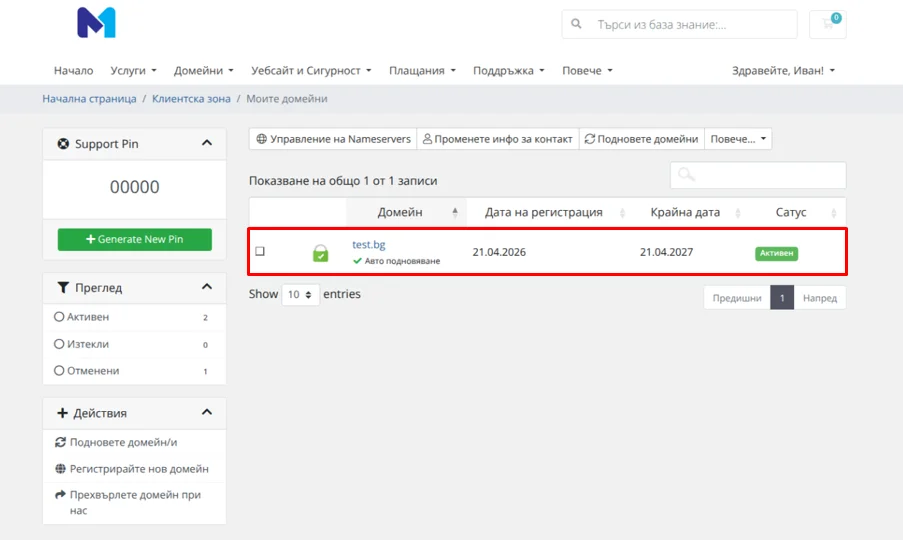
4. Избери опцията за промяна -> “Управление на домейн“
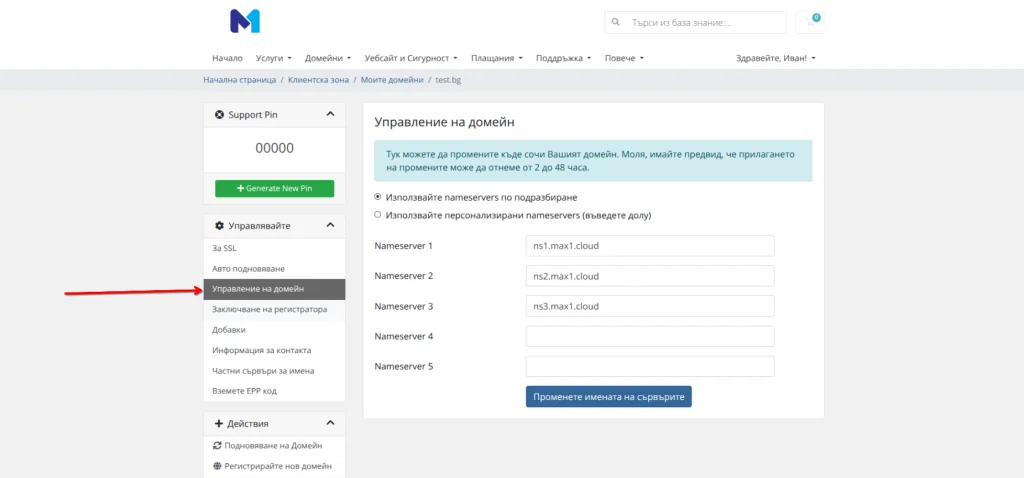
5. Въведи новите nameservers (например: ns1.host.com, ns2.host.com)
6. Запази промените
Промените обикновено влизат в сила от няколко секунди до 24 часа (в най-лошия случай може да достигне и до 48 часа)
2. Конфигуриране на DNS записи
Този метод се използва, когато искаш да насочиш конкретна услуга (например сайта или имейла), без да сменяш nameservers.
Използва се, когато когато използваш външна услуга (например Cloudflare, Google Workspace) или когато искаш по-голям контрол.
Стъпки:
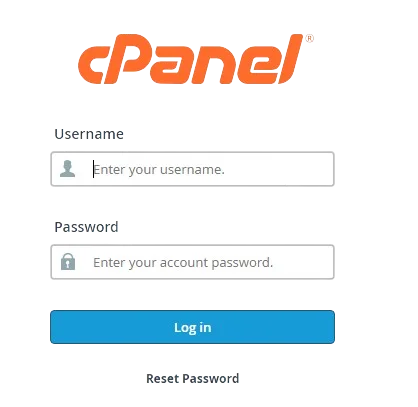
- Влез в cPanel
2. Намери секцията Domains → Zone Editor
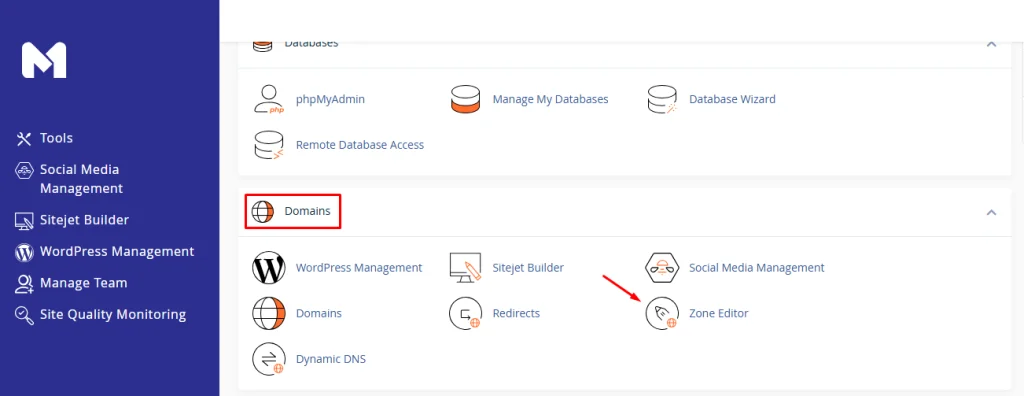
3. Избери домейна, който искаш да редактираш и избери опцията Manage

4. От колоната Action избери Edit на съответния домейн, който искаш да редактираш
5. Избери тип запис:
- A запис – за насочване към IP адрес (сайт)
- CNAME запис – за поддомейни
- MX запис – за имейл услуги

6. Запази промените
DNS настройките определят как домейнът ти се свързва с хостинга и другите услуги. Най-лесният начин е чрез nameservers, а ръчните записи дават повече контрол при нужда.
Как да си създам домейн в cPanel?
Добавянето на домейн в cPanel ти позволява да използваш нов домейн към съществуващия си хостинг акаунт. Това е необходимо например, ако искаш да качиш нов сайт или да свържеш домейн с вече съществуващ хостинг.
Важно преди да започнеш
- Домейнът трябва да е закупен предварително
- DNS настройките (nameservers) трябва да сочат към хостинга
- Промените може да отнемат време (до 48 часа)
Стъпки:
1. Влез в cPanel
2. Намери секцията „Domains“ → Domains
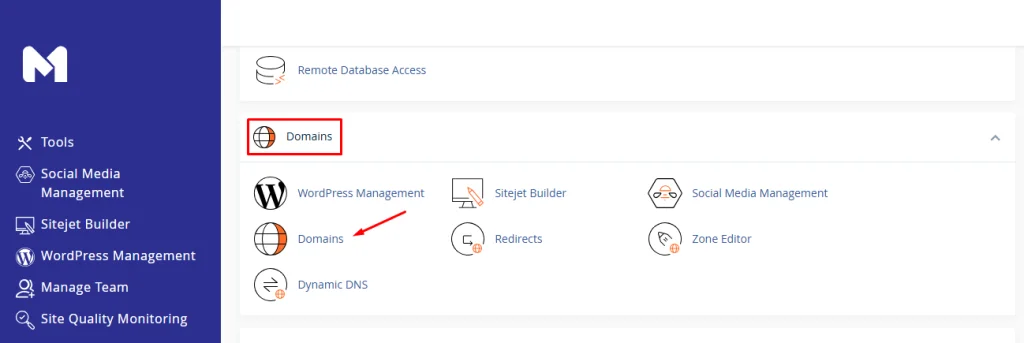
3. Натисни „Create a New Domain“

4. Въведи името на домейна
Попълни:
- Domain – името на домейна
- Document Root – папката, в която ще се намира сайтът
(обикновено се създава автоматично)

5. Запази настройките през бутон “Submit“
Добавянето на домейн в cPanel е лесен и бърз процес, който не изисква задълбочени технически умения. След като домейнът е свързан правилно с хостинга, можеш веднага да започнеш работа по сайта си – независимо дали ще инсталираш WordPress или ще качиш собствен проект.
Как се прави инсталация в cPanel на WordPress сайт?
В много хостинг компании cPanel предлага автоматичен инсталатор като Softaculous, чрез който WordPress може да бъде инсталиран само с няколко клика. Това е най-лесният и бърз начин за създаване на WordPress сайт, без нужда от ръчна настройка на файлове и бази данни.
Първи вариант: Инсталация чрез Softaculous
Стъпки:
1. Вход в cPanel
2. Отваряне на WordPress Management

3. В Installations избери Install

4. Попълни настройките
- Domain (домейн), който вече е добавен в cPanel. Домейнът трябва да сочи към хостинг акаунта чрез DNS/nameservers;
- Site Name (име на сайта)
- Site Description (описание)
- Admin Username
- Admin Password
- Admin Email
Също така може да се избере език и тема.
След приключване на инсталацията тези данни (Admin Username, Admin Password, Admin Email) вече се използват за вход в административния панел на WordPress (/wp-admin).

5. Готов WordPress сайт
След успешната инсталация системата показва линкове към:
- началната страница на сайта;
- административния панел (
/wp-admin).
В някои cPanel панели обаче няма вграден инструмент за автоматична инсталация на WordPress (като Softaculous). В такъв случай WordPress се инсталира ръчно.
Втори вариант: ръчно инсталиране
Стъпки:
1. Изтегли WordPress
- Отиди на wordpress.org и изтегли последната версия.
- Натисни бутона “Get WordPress”
- След това “Download WordPress”
- Ще се изтегли .zip файл
2. Качи файловете в хостинга
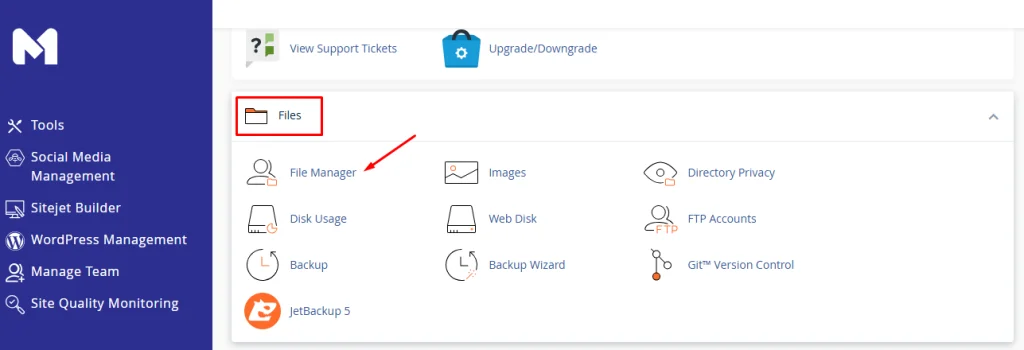
- Влез в cPanel → File Manager
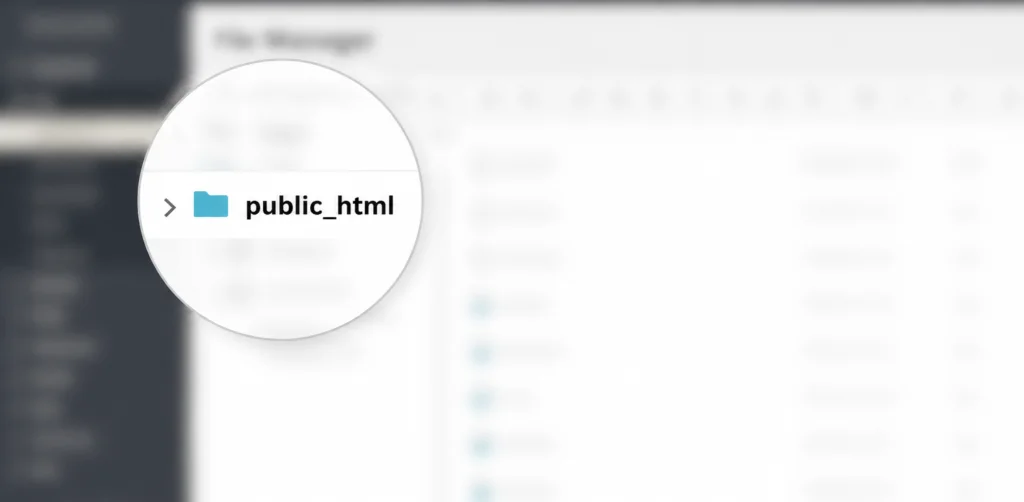
- Отиди в папката:
public_html(ако сайтът ще е на основния домейн)
- Натисни Upload (Качи файл)
- Избери изтегления файл от WordPress (.zip файла от wordpress.org)
- След като се качи, натисни Extract (Разархивирай)
3. Създай база данни
- Влез в Databases → Manage My Databases

- Създай нова база данни
В секцията Create New Database въведи име на базата данни и натисни Create Database.

Ще видиш съобщение, че базата данни е създадена успешно.

- Съзад нов потребител
Превърти надолу до секцията Database Users и въведи потребителско име и парола.

След натискане на бутона Create User ще видиш съобщение за успешно създаване.

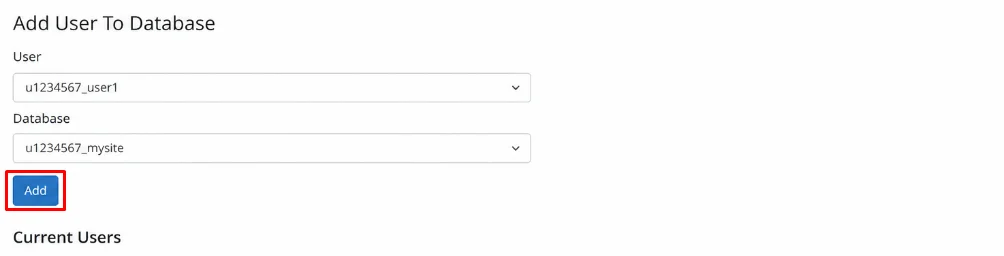
- Добави потребителя към базата данни
В секцията Add User To Database избери потребителя и базата данни и натисни Add.
4. Стартирай WordPress инсталацията
- Отвори сайта си в браузъра
yourdomain.com - Ще се появи WordPress setup екран
- Избери език (може и Български)
Натисни Continue
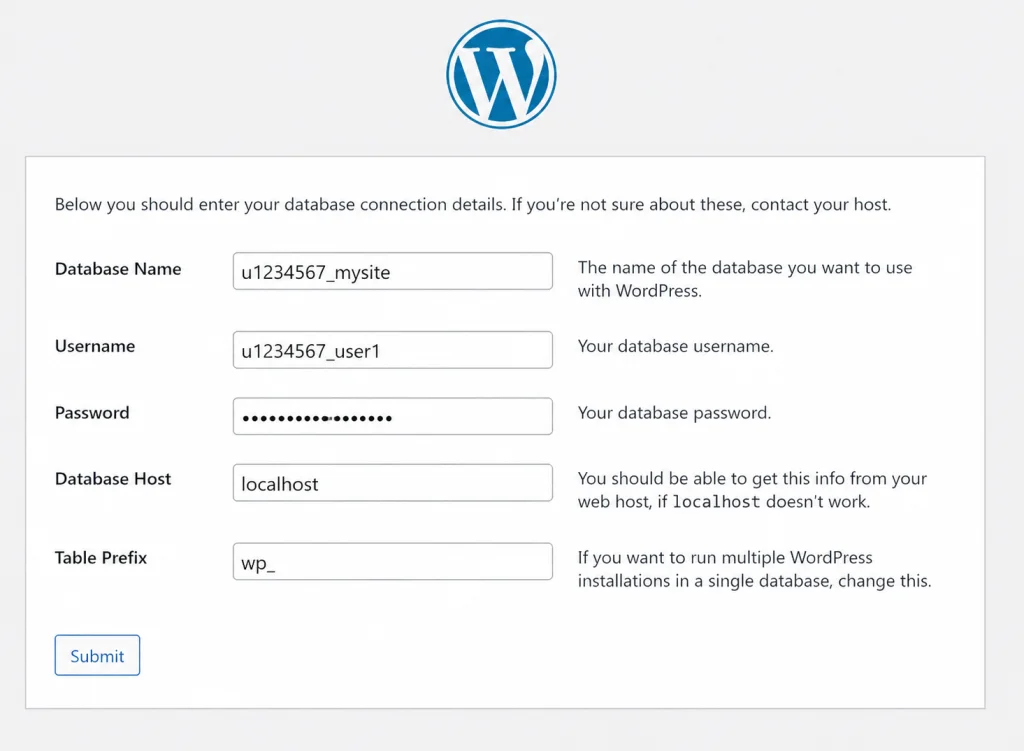
5. Свържи WordPress с базата данни
Въведи данните, които вече създаде:
- Database Name → името на базата
- Username → потребителят
- Password → паролата
- Database Host →
localhost - Table Prefix → остави
wp_
6. Създай сайта
Попълни:
- Site Title → име на сайта
- Username → админ потребител
- Password → силна парола
- Email → имейл
Натисни Install WordPress

7. Готово!
Ще видиш съобщение за успешна инсталация
Вход в сайта:
yourdomain.com/wp-admin
След като попълниш необходимите данни и завършиш инсталацията, WordPress сайтът ти е готов за работа. Процесът е бърз и сравнително лесен, дори за начинаещи, особено ако следваш стъпките внимателно. Оттук нататък можеш да започнеш да изграждаш съдържанието, дизайна и функционалностите на своя сайт според нуждите си.
Как да си създам бизнес поща в cPanel?
Бизнес пощата е важна част от всяко онлайн присъствие, тъй като създава доверие и професионален имидж пред клиентите. Вместо да използваш безплатни услуги като Gmail или abv, можеш да имаш собствен имейл адрес от типа [email protected].
В повечето случаи създаването на бизнес имейл през cPanel е включено в хостинг услугата и не изисква допълнително заплащане. Това означава, че можеш бързо и лесно да създадеш своя поща и да започнеш да я използваш веднага.
В следващите стъпки ще ти покажа как да създадеш бизнес имейл директно от cPanel.
Стъпки:
1. Влез в cPanel
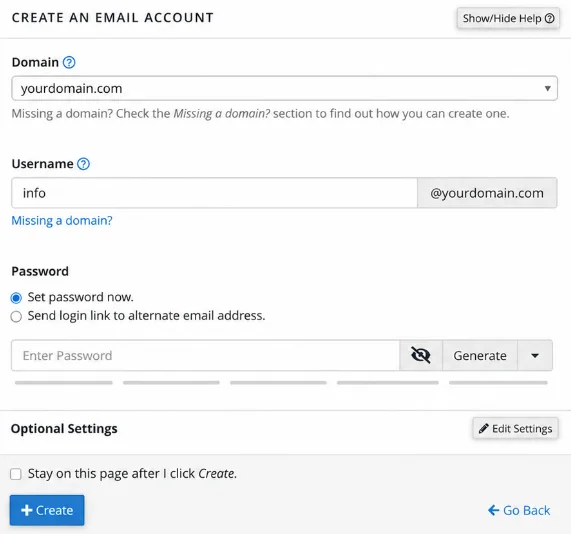
2. Намери секцията „Email“ → Email Accounts

3. Натисни „Create“

4. Попълни данните
Въведи:
- Username → например: info
- Domain → избери домейна
- Password → силна парола
- Storage Space → можеш да оставиш по подразбиране (намира се на Optional Settings -> Edit Settings)
5. Създай имейла
Натисни Create
Какво се случва след това?
- имейлът е активен
- можеш да го използваш веднага
- получаваш адрес като:
Как да влезеш в пощата?
Имаш няколко варианта:
През Webmail (директно от браузъра). Това е най-бързият начин за достъп до пощата ти.
Можеш да влезеш през:
- cPanel → Email Accounts → Check Email

- или директно през:
yourdomain.com/webmail
- или директно през:

Чрез външни приложения. Можеш да свържеш пощата си с:
- Gmail
- Outlook
- други имейл клиенти
Това ти позволява да получаваш и изпращаш имейли от едно място, заедно с други акаунти.
За по-подробна информация относно свързването на пощата с външни приложения, можеш да разгледаш следните ръководства:
Чести грешки
- използване на слаба парола
- пълна пощенска кутия
- грешни настройки при свързване с Gmail/Outlook
Само с няколко стъпки можеш да имаш професионален имейл адрес, свързан с твоя домейн, който можеш да използваш както през Webmail, така и чрез приложения като Gmail или Outlook.
Как да си инсталирам SSL сертификат на сайта?
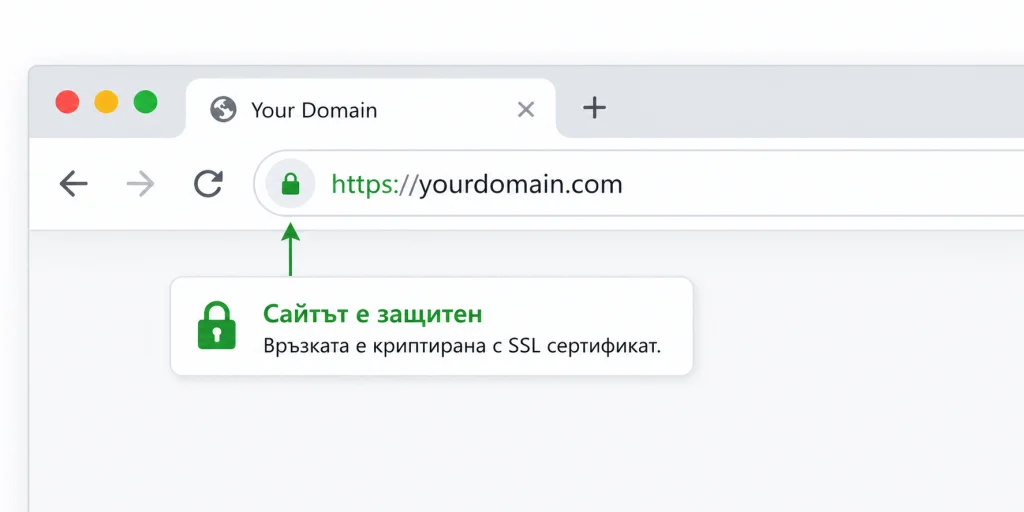
SSL сертификатът позволява сайтът ти да работи с https://, като криптира връзката между потребителя и сървъра. Това означава, че информацията, която се изпраща – като лични данни, пароли или плащания – е защитена от неоторизиран достъп. Освен това, наличието на SSL създава доверие у посетителите, тъй като браузърите показват, че сайтът е защитен чрез катинарче в адресната лента.
В повечето хостинг планове SSL сертификатът е включен и често се активира автоматично от доставчика. В други случаи е необходимо да го активираш ръчно през cPanel.
Важно преди да започнеш
- домейнът трябва да сочи към хостинга (DNS да са настроени)
- сайтът трябва да е достъпен
- повечето хостинг компании предлагат безплатен SSL
Стъпки:
1. Влез в cPanel
2. Намери секцията „Security“ и избери SSL/TLS Status
В cPanel има няколко SSL секции, което често обърква начинаещите. Секцията SSL/TLS е предназначена за ръчно управление на сертификати – генериране на ключове, CSR заявки и ръчно качване на SSL.
За начинаещи най-подходящата опция е SSL/TLS Status.

3. Избери домейна и натисни Run AutoSSL

Процесът може да отнеме от няколко секунди до няколко минути.
4. Проверка дали SSL е активен
- Отвори сайта си
- Напиши в браузъра: https://yourdomain.com
Ако всичко е наред:
- сайтът ще се отвори с https://
- ще има катинар до адреса
Потвърждение по имейл може да се изисква в случаи, когато използваш платен SSL сертификат от външен доставчик. Тогава е необходимо да потвърдиш собствеността на домейна чрез линк, изпратен на имейл адрес, свързан с него.
Как да променим PHP Ini лимити – и защо има нужда да го правим?
PHP ini лимитите са настройки, които определят какви ресурси може да използва сайтът ти. Те контролират неща като размер на файловете, време за изпълнение и използвана памет.
Защо е нужно да ги променяме?
В много случаи стандартните стойности са твърде ниски и могат да създадат проблеми.
Например:
- не можеш да качиш голям файл (снимка, тема, плъгин)
- WordPress дава грешки при инсталация
- сайтът се зарежда бавно или прекъсва
- получаваш грешки като:
- “Maximum upload size exceeded”
- “Memory limit exhausted”
- “Server error”
Затова се налага да увеличиш тези лимити според нуждите на сайта.
Най-важните PHP настройки
- upload_max_filesize
Определя максималния размер на файл, който можеш да качиш
Пример: 64M, 128M, 256M
- post_max_size
Максимален размер на данни, изпращани чрез форма
трябва да е по-голям или равен на upload_max_filesize
- memory_limit
Колко RAM може да използва сайтът
важен за WordPress и по-тежки сайтове
- max_execution_time
Колко време може да се изпълнява един процес
ако е малко → процесите прекъсват
Съвет
Не задавай прекалено високи стойности без нужда – това може да създаде излишни затруднения.
Как да промениш PHP ini лимитите в cPanel
Промяната на PHP лимитите е важна стъпка за правилната работа на сайта. С няколко настройки можеш да избегнеш чести грешки и да осигуриш по-стабилна и безпроблемна работа.
Стъпки:
- Влез в cPanel
2. Намери MultiPHP INI Editor

- Избери домейна през Select a domain

4. Промени стойностите (например):
- upload_max_filesize → 64M
- post_max_size → 64M
- memory_limit → 256M
- max_execution_time → 45

5. Запази промените през Apply
PHP лимитите определят колко ресурси може да използва сайтът ти, затова тяхната правилна настройка е ключова за неговата стабилност. Чрез увеличаване на основните стойности можеш лесно да избегнеш ограничения и да осигуриш нормалната работа на сайта.
Създаването и настройката на уебсайт не е толкова сложно, колкото изглежда на пръв поглед. С помощта на cPanel можеш лесно да управляваш основните елементи – домейн, хостинг, база данни, SSL сертификат и имейл услуги, без да са необходими задълбочени технически знания.
В тази статия разгледахме най-важните стъпки – от свързването на домейн и настройването на DNS, през инсталацията на WordPress, до защитата на сайта и оптимизацията чрез PHP настройки. Следвайки тези основи, можеш да изградиш стабилен и функционален сайт, който е готов за реална употреба.
Често задавани въпроси
Трудно ли е да се работи с cPanel?
Не. cPanel е създаден така, че да бъде лесен за използване дори от начинаещи. Повечето действия се извършват с няколко клика.
Какво да направя, ако не мога да кача файл в сайта?
Вероятно PHP лимитите са ниски. Увеличи upload_max_filesize и post_max_size от cPanel.
Нужно ли е да имам технически знания?
Не е задължително. Основните настройки могат да се направят без програмиране, като следваш стъпките в панела.